


Assistenza alla navigazione, modifiche ai sottotitoli e molto altro
God of War Ragnarök continua la recente eredità di Sony di confezionare i suoi giochi first party con un’ampia gamma di opzioni di accessibilità per ospitare più giocatori. I menu sono ricchi di opzioni che vale la pena esplorare prima che Kratos faccia i suoi primi passi a Midgard, quindi abbiamo cercato di evidenziarne alcune che potrebbero semplificare il tuo viaggio.
Poiché i consigli sull’accessibilità sono personali per le esigenze di tutti, questo elenco non è una revisione esauriente o un’analisi di tutte le impostazioni disponibili che puoi modificare in Ragnarök. Alcuni renderanno il gioco più navigabile, indipendentemente dalle tue capacità, e vale la pena attivarli. È un’entusiasmante quantità di personalizzazione; non c’è un modo giusto per giocare, e un sacco di modi per rendere il gioco giusto per te.
Facilmente, i menu di God of War Ragnarök designeranno anche qualsiasi impostazione che hai modificato con testo blu, invece del bianco originale.
Trova sempre il percorso principale
Navigation Assist ruota la telecamera per orientarla alla storia attuale o all’obiettivo selezionato sulla mappa premendo R3. Fimbulwinter ha ricoperto Midgard di ghiaccio e neve, rendendo il paesaggio familiare di bianco e blu ghiacciato, e la possibilità di spostare rapidamente il sentiero sembra essenziale, soprattutto dopo una delle numerose deviazioni alla ricerca dell’ennesimo scrigno del tesoro.
Per aggiungere un obiettivo della missione secondaria (o “Favor”) alla tua bussola, vai nel menu Obiettivi, seleziona il tuo favore e premi il triangolo per aggiungerlo alla tua mappa.
Puoi anche impostare questa opzione su uno swipe direzionale della Touch Bar andando alla sezione Scorciatoie del touch pad nel menu Rimappatura controller.
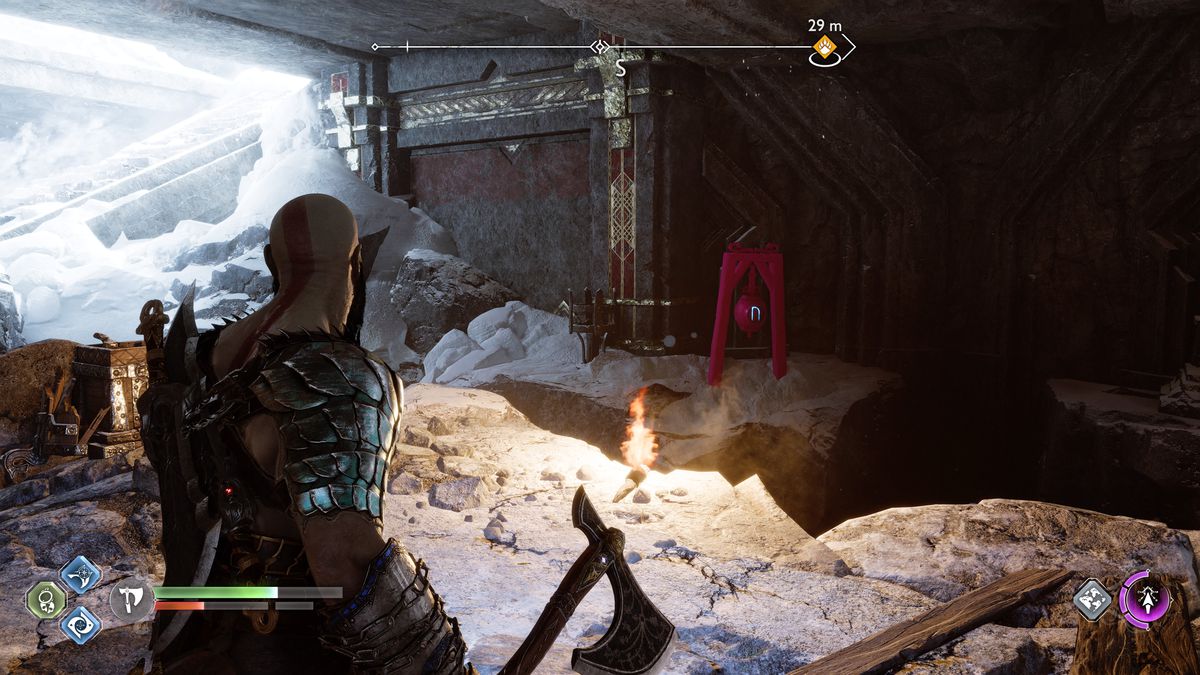
Le impostazioni High Contrast Preset possono permetterti di cambiare il colore di qualsiasi cosa Kratos deve colpire con la sua ascia o lame, oppure Atreus deve sparare con una freccia. Immagine: SIE Santa Monica Studios/Sony Interactive Entertainment, tramite Viaggio247
Notami, Kratos
Ci sono molte modifiche che rendono molto più facile trovare cose negli ambienti ghiacciati, verdeggianti o infuocati dei Nove Regni. Non dormire sulle preimpostazioni ad alto contrasto, che evidenziano il gruppo di oggetti selezionato di un colore brillante e imperdibile a tua scelta. Questo potrebbe essere qualsiasi cosa dal personaggio del giocatore, nemici, NPC o pericoli. Ho gravitato verso Target Color, che ho usato per cambiare ogni oggetto targetizzabile che deve essere colpito con un’arma da lancio dal loro colore originale in magenta brillante. Questo interrompe l’immersione? Leggermente, ma ne vale la pena per discernere facilmente l’obiettivo del puzzle in una grotta buia.
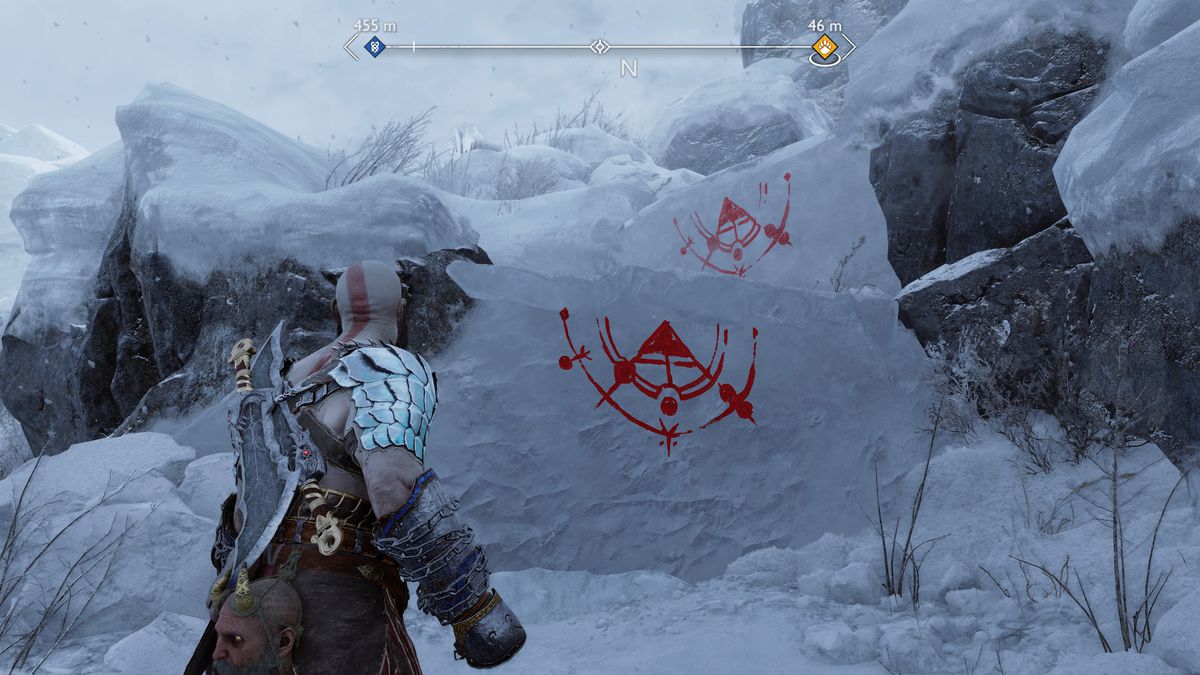
Le preimpostazioni ad alto contrasto modificano i segni di attraversamento che guidano Kratos e Atreus lungo il percorso principale. Ora saranno sempre di un rosso più brillante, più facili da individuare. Immagine: SIE Santa Monica Studio/Sony Interactive Entertainment, tramite Viaggio247
Puoi anche trasformare tutti i segni di attraversamento, i segni guida che mostrano il percorso principale, in un colore più luminoso che è molto più facile da individuare.
Prendi ciò di cui hai bisogno con il ritiro automatico
L’opzione Auto Pick Up potrebbe non essere la preferenza di tutti, ma è implementata elegantemente in Ragnarök. Invece di dover premere il cerchio per raccogliere una pietra della rabbia o della salute durante il combattimento, riprenderanno quando Kratos è a circa un piede di distanza – per fortuna, non vengono attirati magneticamente da grandi distanze. Non raccoglierai automaticamente risorse se i tuoi misuratori di salute e rabbia sono già pieni. Ma li consumerà comunque anche se le tue barrette necessitano solo del più piccolo rabbocco, quindi vale la pena considerare prima di attivare il prelievo automatico.
Ci sono due livelli disponibili: Essentials raccoglie solo salute, rabbia e “altri oggetti” secondo necessità. Essentials +: raccoglie inoltre argento, bottino e altre risorse quando sei fuori dal combattimento.
Aggiungi un po’ di margine ai puzzle
Se hai raggiunto il tuo punto di rottura con alcuni elementi del puzzle a tempo, tra cui quelle esasperate campane di Nornir Chest, Ragnarök ti concede un po’ di grazia. L’interruttore Puzzle Timing, che si trova sotto il sottotitolo Navigazione ed Puzzle, aggiunge un piccolo cuscino qui, con due opzioni: Esteso ed Esteso+. Anche se il gioco non specifica quanto tempo aggiungono, Extended mi ha comunque fatto affrettare per ottenere tutto in tempo.
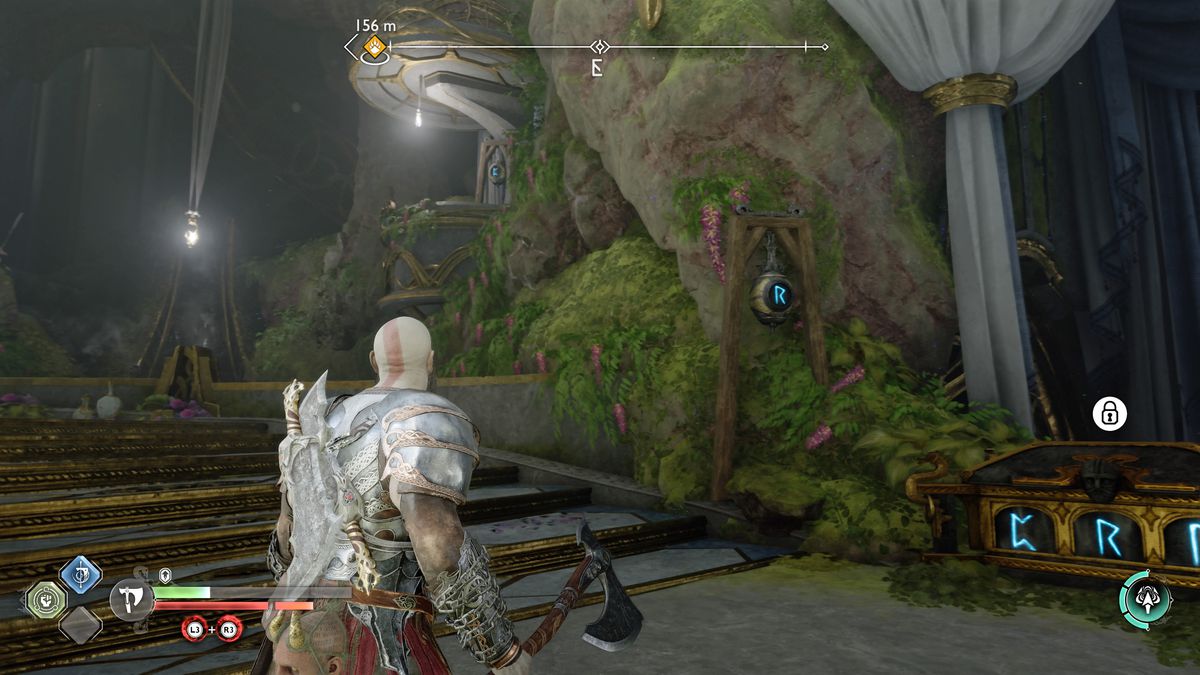
Immagine: Santa Monica Studio/Sony Interactive Entertainment via Viaggio247
Arriva dove stai andando più facilmente
Ci sono due diverse opzioni di menu che riducono la pressione dei pulsanti durante le esplorazioni di Kratos nei Nove Regni. Passando a Traversal Assist su Auto, Kratos e co. salta sopra le fessure, mantieni ostacoli e gradini più piccoli e scendi dalle sporgenze premendo solo la levetta sinistra in avanti. L’impostazione Auto+ rimuove anche gli ingressi premendo i pulsanti per gattonare, arrampicarsi e scivolare attraverso le fessure.
L’impostazione Sprint può spostare lo sprint fuori dall’impostazione predefinita di fare clic sulla levetta sinistra. Lo sprint può essere mappato sul pulsante X, oppure i giocatori possono attivare lo sprint automatico, che avvierà lo sprint di Kratos dopo che avanzi costantemente con la levetta sinistra. La cosa più unica è la flessibilità di ritardare l’ora di inizio di Auto Sprint, fino a cinque secondi con incrementi di mezzo secondo.
Una piccola modifica per le sequenze d’azione
Alcuni combattimenti Ragnarök o eventi rapidi richiedono ai giocatori di toccare rapidamente il pulsante circolare nei momenti chiave per schivare o contrastare un attacco pesante in arrivo. Vale la pena visitare l’interruttore Pressioni ripetute di pulsanti se desideri passare dal toccare furiosamente il pulsante circolare a tenerlo premuto.
Sapere chi sta parlando e cosa stanno dicendo
Mimir è la testa parlante più importante del gioco. Ma le sue battute e le sue immersioni sulla tradizione possono essere difficili da analizzare quando i nemici ringhiano in sottofondo e Atreus sta dicendo qualcos’altro interamente sugli enigmi. Le opzioni per i sottotitoli di Ragnarök mi hanno reso molto più facile sapere chi sta parlando e vedere effettivamente cosa stanno dicendo. Ci sono sottotitoli e didascalie; alternando il primo si aggiungono versioni scritte del dialogo del personaggio nella parte inferiore centrale dello schermo, e il secondo aggiunge descrizioni di suoni come “(Kratos sospira pesantemente)” o spunti musicali.
Anche i sottotitoli sono personalizzabili. Puoi attivare il nome dell’altoparlante per sapere chi sta parlando e attivare il colore dei sottotitoli in modo che sia diverso dal colore della didascalia, per distinguere facilmente tra i personaggi che parlano e segnali come “[combat ending]” in base al colore del testo. Puoi anche aumentare le dimensioni del testo e puoi attivare uno sfondo nero o uno satinato traslucido, per rendere il testo più facile da leggere.
Un esempio delle frecce dell’indicatore di direzione per indicare la posizione di un oratore rispetto al personaggio principale. Immagine: SIE Santa Monica Studio/Sony Interactive Entertainment
Sapere da quale direzione proviene il suono
Puoi personalizzare ulteriormente le didascalie e i sottotitoli per includere gli indicatori di direzione. Questo aggiunge una freccia all’inizio della didascalia che punta nella direzione della sorgente del suono. È utile per sapere da quale direzione proviene il combattimento in modo da non essere colpito alla schiena. E se un personaggio si è allontanato da te ma ti sta parlando, puoi facilmente capire in quale direzione andare per incontrarlo di nuovo.