


Fondamentalmente, hai bisogno di un download attivo
L’interfaccia utente di PlayStation 5 è una deviazione, se non radicale, da quella della PlayStation 4 precedente. Pertanto, i nuovi possessori di PS5 impiegheranno del tempo per abituarsi a come funziona la console ea dove si trova tutto. È naturale con qualsiasi nuova interfaccia utente, ma su PS5 Sony ha preso alcune curiose decisioni di progettazione che potrebbero lasciare gli utenti a grattarsi la testa. Uno di questi è con la cronologia dei download della console.
Se hai utilizzato una PS4, probabilmente sei abituato a poter controllare l’elenco dei download dalle notifiche della console, accessibili direttamente dalla dashboard (tocca il pulsante PlayStation per arrivarci) o dal Menu rapido (tieni premuto il tasto Pulsante PlayStation per sollevarlo). Quindi potresti aspettarti una situazione simile su PS5. Purtroppo, non è così.
Ecco la cosa principale da sapere sulla cronologia dei download su PS5: è accessibile solo mentre stai attivamente scaricando o caricando qualcosa.
Ora, ci sono alcune qualificazioni a questa affermazione. Ma essenzialmente, le persone di Sony apparentemente hanno deciso che non è necessario essere in grado di visualizzare l’elenco dei download ogni volta che vuoi, il che sembra piuttosto presuntuoso da parte loro!
Come controllare la cronologia dei download di PS5

Purtroppo, la schermata Download / Upload di PS5 non fa i conti per dirti qual è la tua velocità di download Immagine: Sony Interactive Entertainment tramite Viaggio247
La dashboard della PS5 è suddivisa in due schede, Giochi e Media, ciascuna delle quali mostra una singola riga di giochi o app multimediali, rispettivamente. Lo scorrimento orizzontale è simile all’interfaccia PS4, ma invece di premere verso l’alto per accedere a una barra di navigazione con una varietà di opzioni, su PS5 tocchi, non tieni premuto, il pulsante PlayStation sul controller DualSense per visualizzare il Centro di controllo. Questo menu ha la forma di una riga di scorciatoie nella parte inferiore dello schermo.
Se è in corso un download o un caricamento, o un’installazione di una patch o di un gioco digitale, una delle icone del Centro di controllo sarà Download / Caricamenti. Premendo X su di esso apparirà una piccola finestra che elenca i tuoi download / upload attivi; facendo clic su uno di essi verrà visualizzata la schermata Download / Caricamenti di PS5.
Puoi anche mettere in pausa i download direttamente dal Centro di controllo premendo il pulsante delle opzioni su uno qualsiasi dei download / upload e facendo clic su “Sospendi tutti i download”. Ma se desideri annullare un download o un caricamento attivo, dovrai premere X per aprire la schermata Download / Caricamenti e annullarla da lì.
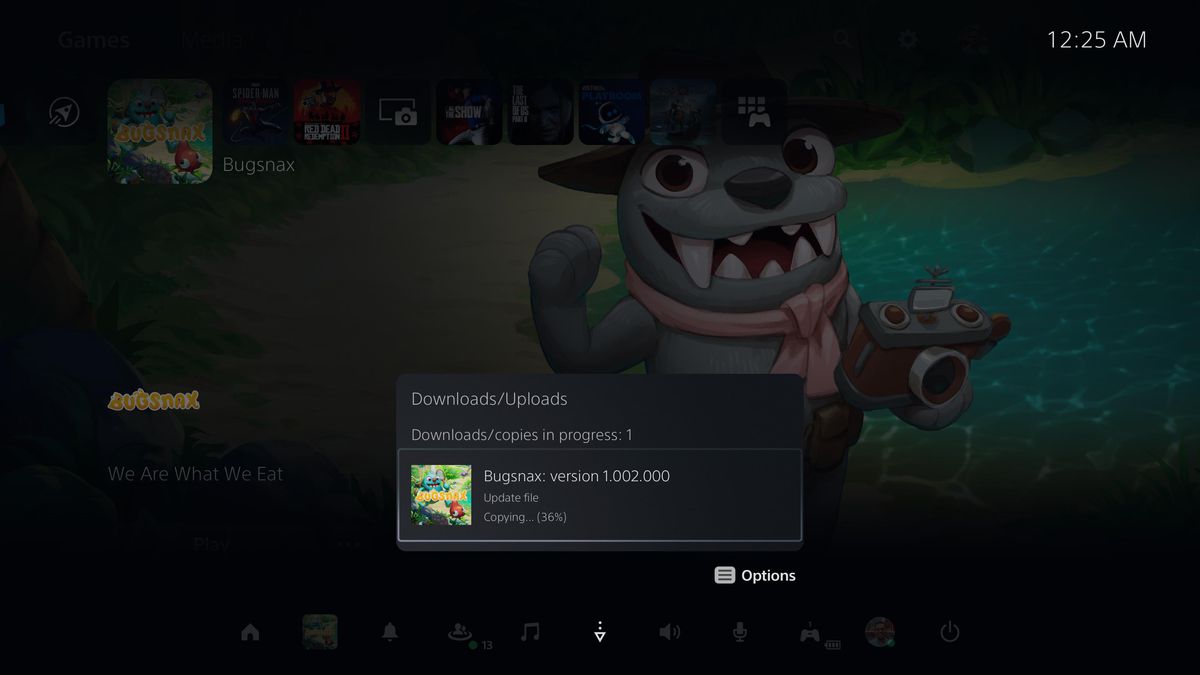
Sì, la PS5 esegue ancora la temuta operazione “Copia in corso …” durante l’installazione di giochi digitali (o patch per giochi). Il collegamento Download / Upload rimarrà nel Centro di controllo fino al termine del processo. Immagine: Sony Interactive Entertainment tramite Viaggio247
Il collegamento Download / Upload apparirà anche nel Centro di controllo se si è verificato un errore con un download o un caricamento, ad esempio se hai perso la connessione di rete durante il download di qualcosa. (In questo caso, l’icona avrà una piccola bolla rossa con un punto esclamativo.)
Questa è l’unica situazione in cui puoi accedere alla schermata Download / Caricamenti su PS5. Non appena viene completato un download attivo, il collegamento Download / Caricamenti scompare dal Centro di controllo. (C’è un’eccezione a questo: se il Centro di controllo era aperto al termine dell’operazione, il pop-up Download / Upload mostrerà semplicemente un messaggio che dice: “Non ci sono elementi in corso”.)
La PS5 ti avviserà del completamento di un download, supponendo che tu abbia tali pop-up abilitati nelle impostazioni di notifica del sistema. Ma non è possibile accedere alla schermata Download / Caricamenti dall’avviso “Installato” stesso nella sezione Notifiche del Centro di controllo. Invece, se ci fai clic, l’unica opzione che vedrai è giocare al gioco in questione.
Posso appuntare la cronologia dei download al Centro di controllo PS5?
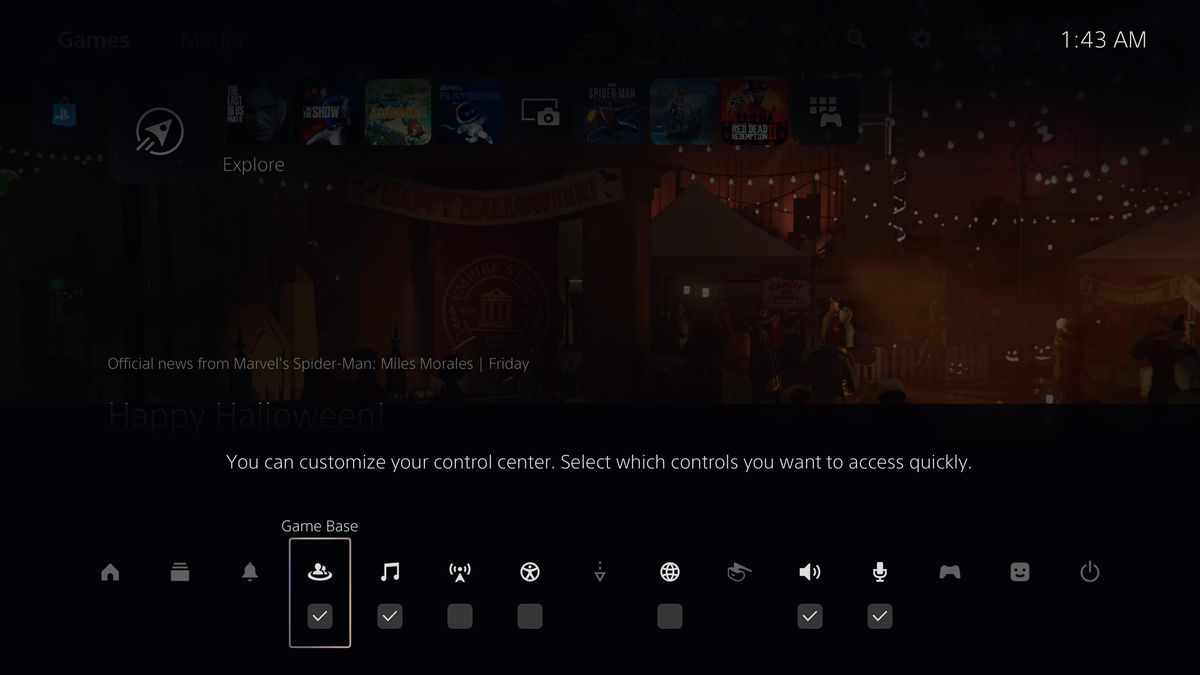
Nota che l’icona Download / Uploads al centro del Centro di controllo è disattivata qui, il che significa che non puoi scegliere di tenerla bloccata. Immagine: Sony Interactive Entertainment tramite Viaggio247
Sfortunatamente no.
È possibile personalizzare il Centro di controllo in una certa misura. Sette delle icone – Game Base (una scorciatoia per chat di gruppo e il tuo elenco di amici), Musica (che si collega a Spotify), Trasmissioni (per giochi in live streaming), Accessibilità, Rete, Suono e Microfono – sono opzionali e ti consentono di scegliere vuoi tenerli sempre nel tuo Centro di controllo. (Per personalizzare l’elenco, premere il pulsante delle opzioni mentre una delle icone è evidenziata.)
Download / Upload, tuttavia, non è una delle scorciatoie che la PS5 ti consente di bloccare.