
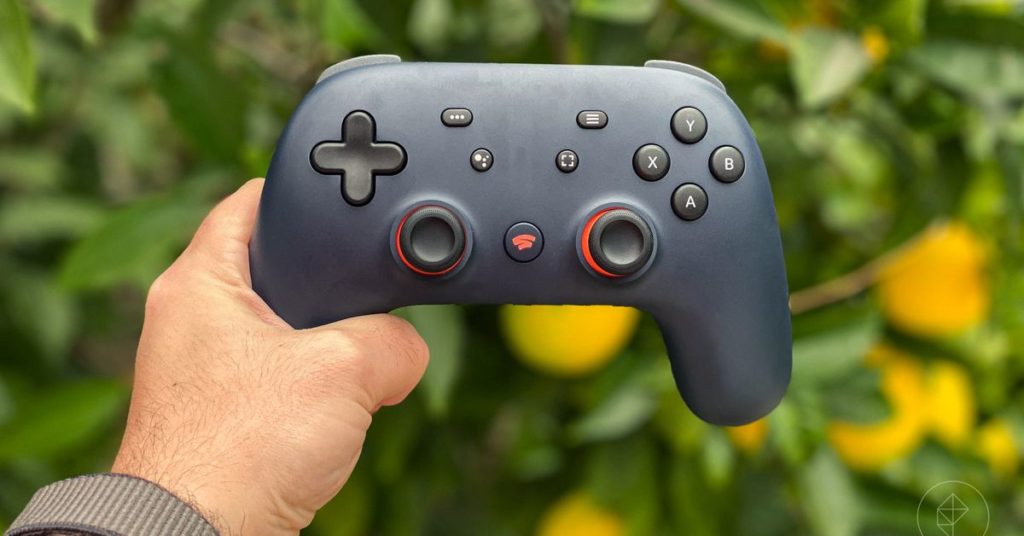


È un processo abbastanza complicato, ma almeno puoi sfruttare l’unico componente hardware di Stadia
Google Stadia è stato chiuso definitivamente il 18 gennaio, ma ciò non significa che il controller Stadia wireless, incluso nei pacchetti premium di Stadia al suo lancio nel 2019, sia ora inutile. Ovviamente può ancora essere utilizzato come gamepad USB cablato, ma c’è anche un processo tramite il quale può essere passato a un controller Bluetooth che funziona con PC e dispositivi mobili.
Ci sono alcuni problemi: il primo è che questo processo deve essere eseguito entro il 31 dicembre. Il secondo è che si tratta di un processo abbastanza complicato, presumibilmente perché il controller normalmente giocava ai giochi Stadia tramite una connessione Wi-Fi a un computer. Il terzo è che questo passaggio è permanente, ma non dovrebbe essere un grosso problema, perché Stadia ora è ker-plunk.
Ecco come effettuare la modifica.
Apri lo strumento di aggiornamento del controller di Stadia
Lo strumento è un’applicazione basata su browser. Il tuo gamepad Stadia deve essere collegato al computer con un cavo dati USB (non è il cavo fornito con il controller) e caricato per 30 minuti.
Apri la pagina di aggiornamento del controller di Google Stadia in un browser Chrome. Nella parte superiore della pagina, vedrai un pulsante rosso che dice “Passa alla modalità Bluetooth”. Fai clic e verrai indirizzato a una seconda pagina che ti chiede cosa vuoi fare. Fai clic sul pulsante blu “Start” a sinistra nella casella “Passa alla modalità Bluetooth”, quindi accetta i termini di servizio di Google per procedere.
Verificare il controllore
Nella pagina successiva, fai clic su Consenti a Chrome di verificare, che aprirà una finestra a discesa nella parte superiore sinistra della finestra del browser. Dirà che stadia.google.com vuole connettersi e il tuo controller Stadia dovrebbe essere elencato sotto. Fai clic su “Connetti”.
Sblocca il firmware del controller
Dovrai ora inserire alcuni comandi dei pulsanti sul controller Stadia per sbloccare il suo firmware. Ecco il processo in ordine:
Scollegare il controller e spegnerlo. Dovrebbe spegnersi non appena lo scolleghi. Se rimane acceso o si riaccende, spegnilo tenendo premuto il pulsante Stadia (con il logo, tra le levette in basso) per quattro secondi.
Tieni premuto il pulsante Opzioni mentre ricolleghi il controller. Il pulsante Opzioni è quello che sembra un’ellissi (…) in alto a sinistra. La spia di stato del controller (sotto il pulsante Stadia) dovrebbe rimanere spenta; se si riaccende, ricomincia questo processo.
Premi questi quattro pulsanti contemporaneamente. (Probabilmente dovrai appoggiare il controller su un tavolo e usare entrambe le mani per questo.) I pulsanti da premere sono Opzioni, Assistente Google (quello appena sotto; ha quattro cerchi di dimensioni diverse), Y e R. Non ci sarà alcun feedback del controller quando lo fai, quindi non aspettarti alcun rombo o una luce.
Scarica l’aggiornamento della modalità Bluetooth
Vai al passaggio successivo; il browser si collegherà al gamepad nello stesso modo in cui lo ha fatto quando è stato verificato. Fai clic su “Consenti a Chrome di scaricare” e verrà visualizzato un altro menu a discesa. Il dispositivo potrebbe non avere lo stesso nome di prima. Potrebbe essere un controller Stadia, un dispositivo composito USB o la famiglia SP Blank RT; questo è ancora il tuo controller. Ora, fai clic su Connetti.
Installa l’aggiornamento della modalità Bluetooth
Il passo successivo è semplice. Nella pagina successiva, seleziona il controller (di nuovo, sotto uno dei nomi utilizzati nel passaggio precedente) e conferma l’installazione. Il controller è ora un controller compatibile con Bluetooth; funziona anche tramite connessione cablata.
Come accoppiare il controller Bluetooth Stadia
La modalità di associazione sul gamepad Stadia viene attivata tenendo premuti contemporaneamente il pulsante Stadia e il pulsante Y per due secondi. La spia di stato del pulsante Stadia si illuminerà di arancione, a conferma che è in modalità di associazione. Vai al dispositivo a cui vuoi accoppiarlo e usa il suo pannello di controllo Bluetooth per accoppiare il dispositivo normalmente. Quando successivamente accenderai il gamepad Stadia, si connetterà automaticamente all’ultimo dispositivo con cui è stato accoppiato.